


Planifié permet à ChatGPT de reprendre une demande à une date ou selon une cadence. Vous choisissez le travail, l’horaire et l’endroit où retrouver le résultat. Une revue hebdomadaire peut ainsi préparer vos prochaines actions.
Création, lancement manuel et suspension réalisés dans ChatGPT web le 5 octobre 2026. Les données de l’atelier sont fictives.
Un rendez-vous pour un travail qui revient
Les Voisins du Canal préparent un atelier. Chaque lundi, ils veulent retrouver les trois prochaines actions avec leur date et ce qui manque encore. Ils peuvent enregistrer cette demande dans Planifié. La documentation OpenAI détaille les réglages.
La rubrique rassemble les tâches et leurs exécutions. Une cadence relance la même demande ; vous pouvez la modifier ou la suspendre quand le besoin change.
Donner les sources que la tâche pourra consulter
Pour un premier essai web, placez les repères dans la consigne enregistrée : atelier le 21 novembre 2026, de 14 h à 16 h, plafond de 600 €, salle à confirmer avant le 18 novembre, dépenses à relire le 19 et programme à choisir le 20.
Avec Ouvrali dans un projet local, demandez plutôt la lecture du fichier Suivi.md rattaché au travail. Pour une tâche locale, l’ordinateur doit être allumé, l’application ouverte et le dossier disponible. Sur le web, utilisez les informations et sources accessibles au service.
Tester la demande une fois
Prépare les trois prochaines actions de l’atelier. Pour chacune, indique la date et l’information manquante. Garde le lieu à confirmer et le budget comme plafond.
| Action | Échéance | Information à obtenir |
|---|---|---|
| Confirmer l’accès à la salle | Avant le 18 novembre | Horaires d’accès et accord |
| Relire les dépenses | 19 novembre | Prix des fournitures |
| Choisir le programme | 20 novembre | Décision de la responsable |
Si ce point correspond à votre besoin, vous pouvez le programmer. Sinon, ajustez la consigne avant de la réutiliser chaque semaine.
Choisir l’horaire et la destination
- Ouvrez Planifié, puis Nouvelle tâche.
- Renseignez les Instructions avec le travail et les repères à conserver.
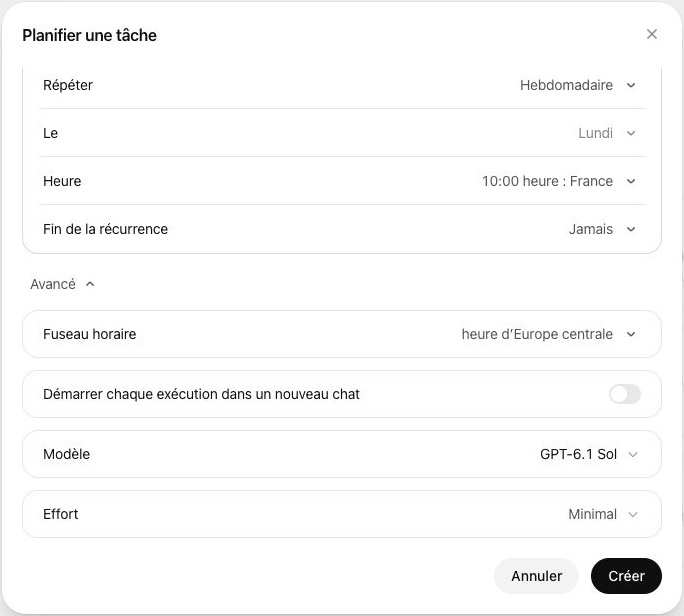
- Activez Répéter la tâche et choisissez Hebdomadaire.
- Sélectionnez Lundi, retirez le jour présélectionné si nécessaire et choisissez 10:00.
- Dans Avancé, relisez le fuseau, le modèle et l’option de nouveau chat. Choisissez enfin Créer.
Notre démonstration utilise le lundi à 10 h, heure de Paris, GPT-6.1 Sol et un effort Minimal. L’option de nouveau chat reste désactivée pour poursuivre la même conversation. Pour Ouvrali, Sol est notre premier choix ; sa disponibilité et sa consommation dépendent du forfait IA, séparé du kit.
Essayer la routine et retrouver son résultat
Dans la liste Planifié, ouvrez le menu de la tâche et choisissez Lancer maintenant pour l’essayer. Le chat d’exécution montre le tableau obtenu. C’est ce bouton que nous avons utilisé pour la démonstration ci-dessous.
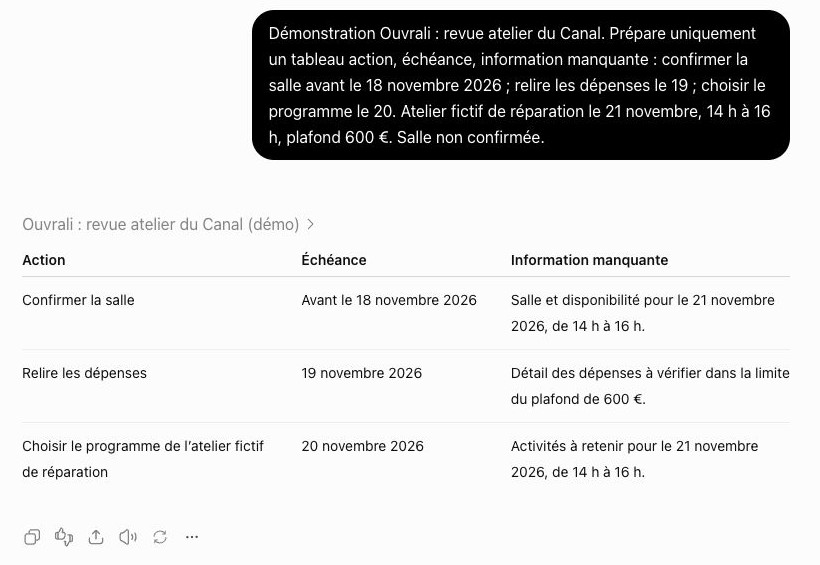
Pour une reprise automatique, ouvrez l’exécution après l’heure prévue. Vous devez y retrouver le travail demandé et son état. Le lancement manuel présenté ici permet d’essayer la consigne.
Modifier ou suspendre
Ouvrez la fiche de la tâche, puis Suspendre. Son état devient En pause et le bouton propose Reprendre. Notre routine de démonstration reste suspendue après l’essai.
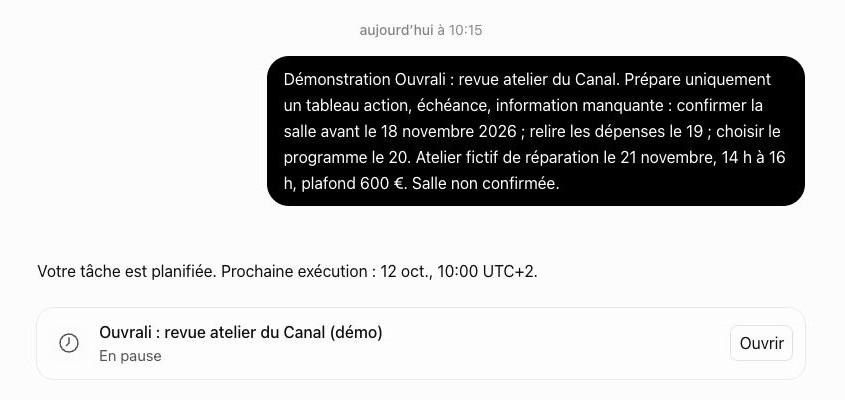
Si le lieu ou le programme change, actualisez la consigne ou la source avant de reprendre. Ouvrali conserve la méthode et le suivi ; ChatGPT assure la planification. Découvrez workflows, skills et automatisation et les projets ChatGPT.
Une demande à adapter à votre activité
Programme une tâche « Revue atelier du Canal » chaque lundi à 10 h, heure de Paris, dans cette conversation. Repères fictifs : réparation de petits objets le 21 novembre 2026 de 14 h à 16 h, plafond confirmé 600 €, salle du Canal à confirmer avant le 18 novembre, dépenses à relire le 19, programme à choisir le 20. Prépare un tableau avec les trois actions ouvertes, leur date et l’information manquante.
Les questions pratiques
Que vérifier si aucun résultat n’apparaît ?
Ouvrez la tâche dans Planifié et consultez son état, sa prochaine échéance et ses exécutions. Relisez l’horaire, le fuseau et les sources accessibles. Pour une tâche locale, vérifiez aussi que l’ordinateur était allumé, l’application ouverte et le dossier disponible.
À quoi sert « Lancer maintenant » ?
Ce bouton déclenche un essai manuel sans attendre l’horaire programmé. Il permet d’essayer la consigne et de voir le résultat avant de laisser la routine se répéter. La démonstration de ce guide utilise ce bouton.
Où retrouver le résultat de chaque exécution ?
Ouvrez la tâche dans Planifié, puis l’exécution et la conversation correspondantes. Le choix de destination détermine si la routine poursuit le même chat ou démarre une nouvelle conversation.
Puis-je éteindre mon ordinateur avant l’exécution ?
Pour une tâche locale qui lit vos fichiers, non : l’ordinateur doit être allumé, l’application ouverte et le dossier disponible. Une tâche sur le web utilise les informations et sources accessibles au service. Elle ne consulte pas directement le dossier de votre ordinateur.
Comment actualiser la revue lorsque la salle ou les dates changent ?
Modifiez la consigne enregistrée ou la source que la tâche doit consulter. Lancez un essai manuel pour voir si le tableau reprend la nouvelle information, par exemple la salle confirmée. Conservez les autres décisions et échéances utiles.
Suspendre la tâche efface-t-il sa consigne et son horaire ?
Non. La suspension conserve la tâche et sa cadence. Dans notre démonstration, son état devient En pause et le bouton propose Reprendre. Vous pouvez actualiser les sources et la consigne avant de réactiver la routine.
Sources et repères
- OpenAI : tâches planifiéesConsultée le 5 octobre 2026. Consigne, cadence, destination, exécutions, pause et conditions des tâches locales.
- OpenAI : forfaits et consommationConsultée le 5 octobre 2026. Disponibilité des modèles et limites de l’abonnement.
Cette présentation a été réalisée avec ChatGPT sur le web. L’interface de l’application de bureau est différente, mais les fonctionnalités présentées restent les mêmes.
Pour poursuivre

Workflows, skills et automatisation
Une fiche d’atelier devient un mail d’invitation. Quatre gestes expliquent le workflow, la skill réutilisable et le lancement automatique.
Lire l’article →
Organiser un projet ChatGPT
Deux sources communes, plusieurs conversations et un tableau obtenu dans ChatGPT : créez un projet que vous pourrez reprendre.
Lire l’article →