


Un plugin ajoute des méthodes ou des outils à ChatGPT. Le plugin Google Drive permet de rechercher et de travailler avec des fichiers du compte connecté. Votre demande indique le document à consulter et le résultat attendu.
Démonstration réalisée dans ChatGPT web le 5 octobre 2026 : fiche du plugin, document Google Docs privé et invitation obtenue à partir de données fictives.
Plugin, skill et connecteur : qui fait quoi ?
| Élément | Fonction | Exemple |
|---|---|---|
| Plugin | Ensemble que vous installez | Google Drive |
| Skill | Méthode qui guide le travail | Lire et préparer un document |
| Connecteur | Accès à un service | Recherche dans votre Drive |
Un plugin peut réunir plusieurs skills et un connecteur. La documentation OpenAI explique cette organisation. La fiche Google Drive observée présente une application connectée et cinq skills pour Drive, Docs, Sheets, Slides et les commentaires.
Trouver le plugin et l’installer
- Ouvrez Plugins depuis la navigation de ChatGPT.
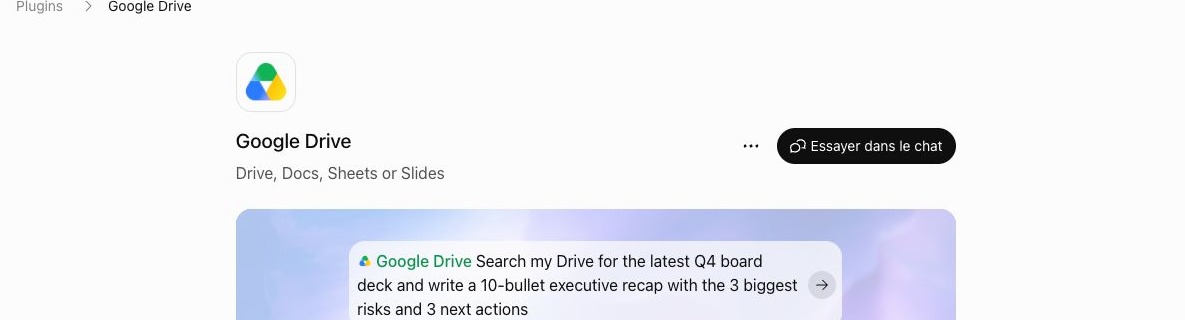
- Recherchez Google Drive et ouvrez sa fiche.
- Lisez les capacités proposées et les éventuelles restrictions de surface.
- Sélectionnez le bouton d’installation si le plugin est absent.
La documentation décrit le bouton +. Dans le catalogue français observé, un plugin absent présente aussi un bouton Installer. Notre Google Drive était déjà installé : sa fiche propose Essayer dans le chat.
Connecter le compte utile
Lorsqu’une connexion est demandée, choisissez le compte qui possède le document, lisez les accès demandés et terminez l’authentification. Selon le plugin, cette étape apparaît à l’installation ou au premier usage.
Un plugin installé peut encore attendre sa connexion. Dans la fiche, regardez l’état de l’application associée. Le compte doit pouvoir ouvrir le document recherché.
Commencer avec un document connu
Pour notre essai, ChatGPT a créé un document Google Docs privé nommé Ouvrali. Atelier du Canal. Démonstration plugin. Il contient uniquement les informations fictives suivantes :
Atelier du Canal
Réparation de petits objets, samedi 21 novembre 2026, de 14 h à 16 h. Salle du Canal à confirmer avant le 18 novembre. Participation gratuite, inscription par réponse au message.
Ouvrez une nouvelle conversation. En Chat ou Work, @ permet de sélectionner un plugin disponible. En mode Codex, vous pouvez nommer directement le service dans la demande.
Retrouve « Ouvrali. Atelier du Canal. Démonstration plugin » dans Google Drive. Indique le document consulté et prépare une invitation courte avec les informations pratiques.
Le plugin a retrouvé et lu notre document. L’invitation obtenue conserve le lieu à confirmer, la participation gratuite et l’inscription par réponse. ChatGPT demande ensuite si la salle est confirmée.
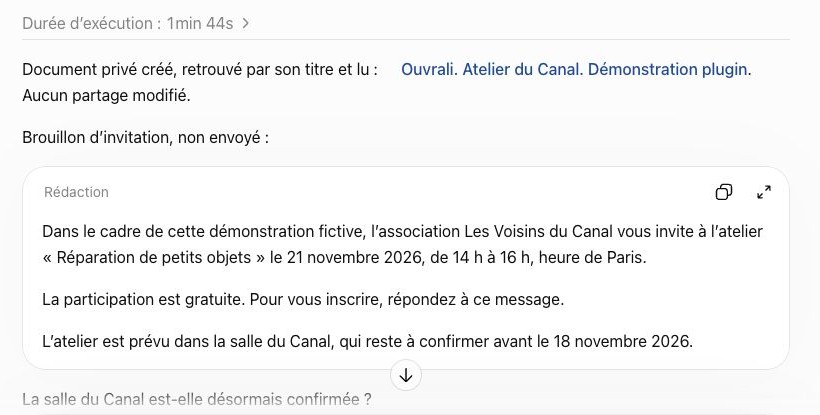
Pour essayer avec votre activité, remplacez ce titre par celui de votre propre fiche. Le document cité vous permet de retrouver les informations utilisées.
Utiliser le plugin dans votre démarche Ouvrali
Si vos sources sont dans Drive, le connecteur peut les rendre accessibles au travail. Ouvrali organise les consignes, les rôles et la reprise dans des fichiers modifiables. Le suivi indique la source retenue et la prochaine action, ici confirmer la salle.
Commencez avec l’outil que vous utilisez réellement. Découvrez le cadre Ouvrali et la manière de conserver une méthode.
Une demande à adapter à votre activité
Avec Google Drive, retrouve [nom exact ou lien du document]. Indique la source consultée. Relève [informations utiles] puis prépare [résultat]. Conserve les informations qui restent à confirmer.
Les questions pratiques
Le plugin est installé, mais il demande encore une connexion : est-ce normal ?
Oui. L’installation du plugin et la connexion au service sont deux étapes distinctes. Certains plugins demandent l’authentification à l’installation, d’autres au premier usage. Choisissez le compte qui peut ouvrir le document utile, puis commencez un nouveau chat avec le plugin.
Le plugin ne trouve pas mon document : que vérifier ?
Ouvrez le document dans Drive avec le compte connecté à ChatGPT. Donnez son nom exact ou son lien pour éviter une recherche trop large. Si le document reste inaccessible, examinez les permissions de ce compte.
Un plugin fonctionne-t-il dans tous les modes ?
Les capacités dépendent de la surface et du compte. Un plugin marqué « sur ordinateur uniquement » nécessite l’application de bureau, même si sa fiche est visible sur le web. Consultez la fiche du plugin pour choisir le parcours compatible.
Désinstaller le plugin déconnecte-t-il le service ?
Pas nécessairement. Une connexion au service configurée séparément peut rester active après la désinstallation du plugin. Pour retirer cet accès, déconnectez aussi l’intégration concernée dans ChatGPT.
Le résultat apparaît-il dans le chat ou dans un document Google Docs ?
Votre demande précise le résultat attendu. Dans notre essai, le document Google Docs servait de source et l’invitation a été préparée dans le chat comme brouillon. Pour obtenir un document modifiable, demandez sa création avec un nom et un emplacement.
Sources et repères
- OpenAI : installer et utiliser les pluginsConsultée le 5 octobre 2026. Catalogue, installation, connexion et disponibilité selon la surface.
- OpenAI : skills et pluginsConsultée le 5 octobre 2026. Méthodes, outils et ensemble installable.
- OpenAI : permissions des applicationsConsultée le 5 octobre 2026. Accès du compte connecté et installation du plugin.
Cette présentation a été réalisée avec ChatGPT sur le web. L’interface de l’application de bureau est différente, mais les fonctionnalités présentées restent les mêmes.
Pour poursuivre

Connecteurs, API et MCP : les accès de l’IA
L’IA retrouve une fiche dans Drive et prépare un mail. Voyez le résultat, comment connecter votre compte et ce que font API, connecteur et MCP.
Lire l’article →
Créer et réutiliser une skill
Une méthode conservée, deux nouvelles fiches et des questions différentes : découvrez comment réutiliser une skill.
Lire l’article →